海外eSIMが繋がらない原因と解決方法|現地で5分で直す手順ガイド
海外ネットガイド編集部
海外ネットガイド
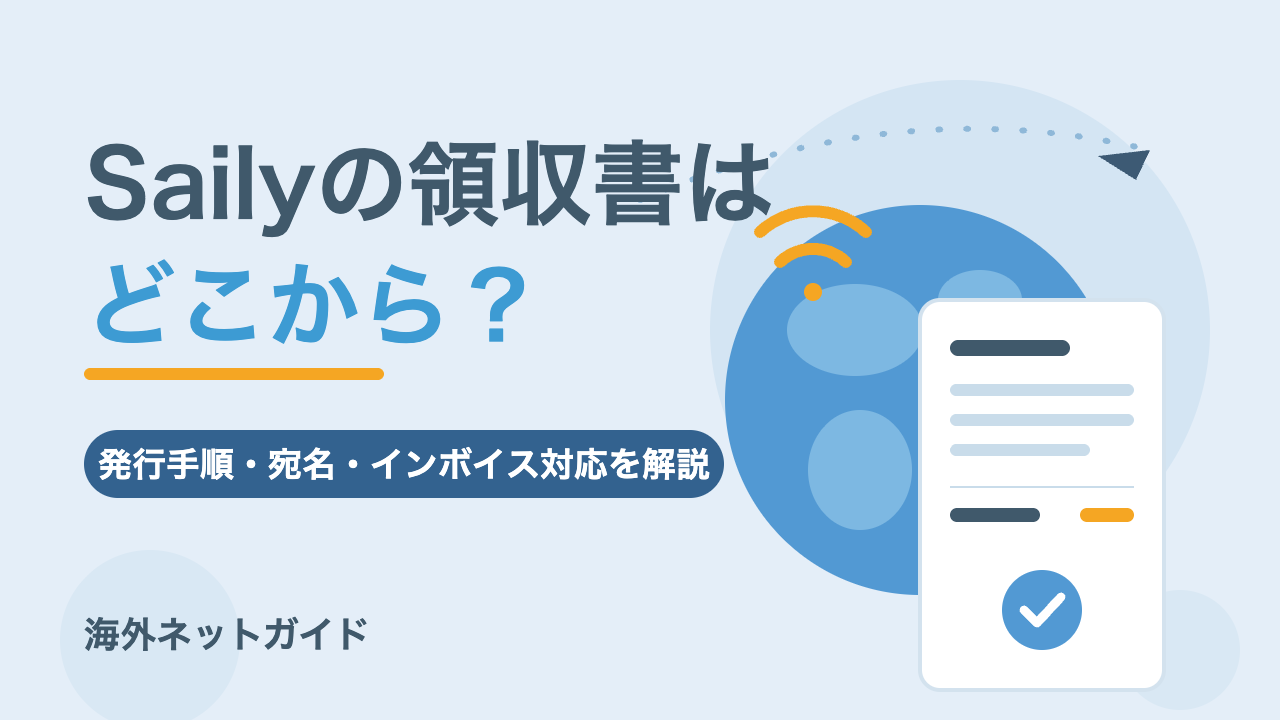
海外出張でSailyのeSIMを使ったあと、経費精算のために領収書が必要になる場面は多いです。
ただ、Sailyは「アプリ内課金で買ったか」「Webサイトで買ったか」によって、領収書の発行元が変わる点に注意が必要です。
この記事では、購入経路ごとの領収書の入手方法から、宛名やインボイス制度への対応、経費精算で差し戻されないためのポイントまでをまとめて解説します。
Sailyアプリ内で決済した場合、支払先はAppleまたはGoogleになるため、領収書もApp Store/Google Playから発行されるのが基本です。
iPhoneは「設定→自分の名前→メディアと購入→アカウントを表示→購入履歴」から、AndroidはGoogle Playの「お支払いと定期購入」の履歴から確認できます。
この場合、Sailyから領収書メールが届かないことがあるため、「メールが来ない=発行されていない」ではない点に注意してください。
saily.comのWebサイト経由で決済した場合は、登録したメールアドレス宛に購入確認が届くのが一般的です。
経費精算で「Saily名義の書類」を求められる場合は、Web購入のほうが分かりやすいでしょう。
記載の形式や送付方法は変更される場合があるため、最新の仕様はアプリ・公式サイトでご確認ください。
どの経路で購入したかは、クレジットカードの利用明細の請求名義で判別できます。
「APPLE.COM/BILL」や「GOOGLE」ならストア決済、Saily系の名義ならWeb決済です。
Sailyアプリのアカウント画面にある購入履歴も手がかりになります。
Webサイトで購入した場合は、登録メールアドレス宛に注文確認メールが届きます。
見つからないときは「Saily」「receipt」「order」などのキーワードで受信ボックスを検索してみてください。
Gmailの場合は、プロモーションタブや迷惑メールフォルダに振り分けられていないかも確認しましょう。
Sailyアプリのアカウントメニューから購入履歴を開くと、注文内容を確認できます。
アプリ内課金で購入した場合は、ここで注文を確認したうえで、App Store/Google Play側の購入履歴から領収書を表示する流れになります。
メニューの名称や画面構成は、アプリの更新で変わる場合があります。
Sailyは24時間対応のチャットサポートがあり、日本語での問い合わせにも対応しています。
注文番号・登録メールアドレス・購入日を添えると、対応がスムーズです。
依頼文の例:「◯月◯日に購入したデータプラン(注文番号:◯◯◯)の領収書を発行してください。登録メールアドレスは◯◯◯です。」
英語で依頼する場合:「Could you send me a receipt for my order #◯◯◯ purchased on [date]? My registered email is ◯◯◯.」
領収書には、日付・注文番号・プラン名・金額(決済通貨)が記載されるのが一般的です。
発行元は海外事業者の名義になります(SailyはNordVPNと同じNord Securityグループのサービスです)。
国外事業者からの購入のため、日本の消費税額の記載はありません。
日本のサービスのような「宛名を会社名に変更する」機能は、基本的にありません。
ただ、宛名が個人名やメールアドレスのままでも、支払者と精算者が一致していれば実務上受理されるケースが多いです。
宛名の扱いは会社の経理規程によるため、初回は事前に経理へ確認しておくと差し戻しを防げます。
適格請求書を発行できるのは、国税庁に登録された適格請求書発行事業者のみです。
Sailyのような国外事業者からのeSIM購入は、原則として適格請求書の対象外です。
海外で利用する通信サービスは国外取引にあたるため、仕入税額控除の心配自体が不要というのが実務上の一般的な整理です。
勘定科目は通信費(会社によっては海外出張費)として処理するのが一般的です。
決済がドル建ての場合、クレジットカードの利用明細に円換算額が記載されます。
領収書とカード明細をセットで提出すると、金額の根拠が明確になり差し戻されにくくなります。
App Store/Google Playの領収書はApple/Google名義ですが、購入内容(Saily)が明記されるため、経費精算に使えるのが一般的です。
経理の運用によってはサービス名義の書類を求められる場合があるため、出張が多い人は最初からWeb購入に統一しておくのも手です。
電子帳簿保存法に対応している会社では、電子で受け取った領収書は印刷せずPDFのまま提出するのがルールの場合があります。
自社の精算ルールを確認してから提出しましょう。
Sailyの領収書は、アプリ内課金ならApp Store/Google Play、Web購入ならSailyが発行元になります。
宛名の変更はできませんが、カード明細との併用と経理への事前確認で問題なく精算できます。
インボイスは発行されませんが、国外取引のため実務上の支障はありません。
Sailyの評判や料金が気になる方は、以下の記事もあわせてご覧ください。
Airaloを使っている方の領収書発行は、以下の記事で解説しています。
出張用のeSIM選びを見直したい方は、以下の記事で3社を比較しています。