海外のフリーWi-Fiは危険?OKなこと・NGなことの線引きと対策
海外ネットガイド編集部
海外ネットガイド
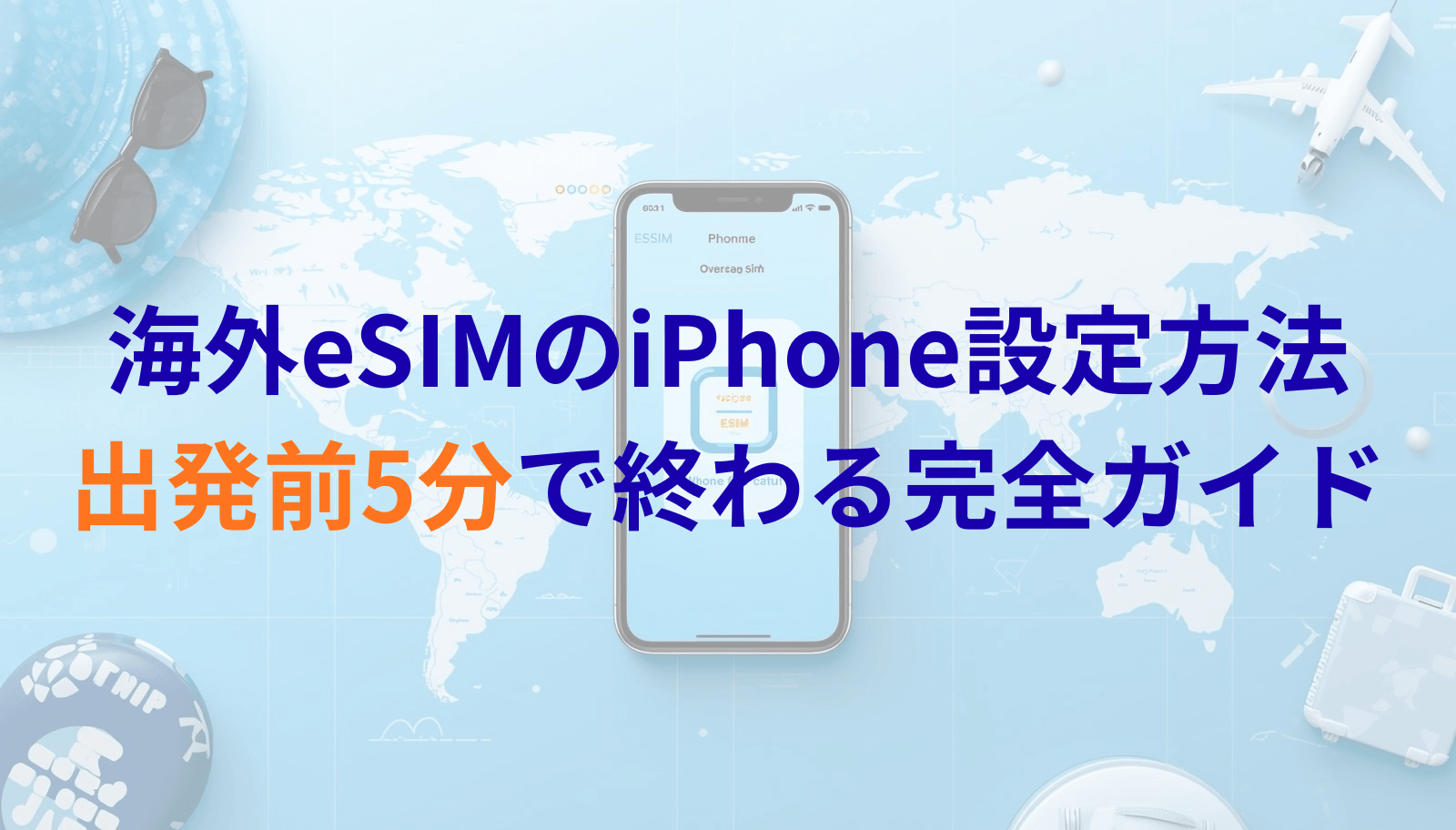
海外eSIMをiPhoneで使うための設定手順を、出発前のインストールから現地での回線切替まで4STEPに分けて解説します。
QRコード3パターンやデータローミングの扱いもまとめました。
iPhoneでの海外eSIM設定は、手順さえ押さえれば初めての方でも自宅で完了できます。
最初に全体像と事前準備を整理してから、具体的な手順に入っていきましょう。
海外eSIMのiPhone設定は「①eSIMをインストールする→②現地で回線を切り替える→③データローミングを設定する→④接続を確認する」という4STEPで完結します。
慣れれば10分、初めての方でも30分以内で終わる作業量です。
Apple公式サイトでも、海外eSIMは出発前にインストールし、現地到着後に回線を切り替える流れが推奨されています。
eSIMに対応しているのはiPhone XS・iPhone XR以降のモデルです。
お使いのiPhoneが対応しているかは「設定>一般>情報」画面で確認できます。
IMEI(デジタル)の項目が表示されていればeSIM対応機種です。
国内キャリアで購入したiPhoneは、機種によってはSIMロックがかかっている場合があります。
2021年10月以降に販売されたモデルは原則ロックなしですが、それ以前の購入分は各キャリアのマイページから無料で解除申込ができます。
出発前に以下の3点を済ませておくと、当日の作業がスムーズです。
自宅など安定したWi-Fi環境で作業するのが最大のポイントです。
インストール中にWi-Fiが切れるとeSIMプロファイルが破損し、再ダウンロードができないケースもあります。
自宅Wi-Fiなど最も安定した環境を選びましょう。
eSIMのインストールにはQRコードを読み取る方法が一般的ですが、お使いのiOSバージョンや手持ちのデバイスによって3つのパターンから選べます。
どの方法でも結果は同じです。
購入メールに添付されているQRコードを、PCやタブレット、別のスマートフォンで表示し、設定したいiPhoneで読み取る方法です。
最もシンプルで失敗が少ないパターンです。
iOS 17.4以降を使っている場合は、別デバイスがなくてもiPhone1台で設定できます。
メールアプリでQRコードの画像を長押しすると、メニューに「eSIMを追加」が表示されるのでタップするだけで完了します。
iOS 17.3以前の場合はこの機能が使えないため、パターン1またはパターン3の方法を利用してください。
QRコードが読み取れない場合のバックアップ手段として、情報を手動入力する方法があります。
「eSIMを追加>情報を手動で入力」を選択し、購入メールに記載のSM-DP+アドレスとアクティベーションコードを入力します。
入力は半角英数字の大文字と小文字を間違えないよう注意が必要です。
メールからコピー&ペーストするのが最も確実です。
この時点ではまだ「利用日数」のカウントは始まらないサービスが多数派です。
AiraloやSailyなど、大半の海外eSIMは現地で電波を掴んだ時点からカウントが始まります。
ただし周遊プランで対象国に日本が含まれる場合は例外で、日本でインストールした瞬間にカウントが始まることもあります。
購入前に対象国リストを必ず確認しましょう。
現地に到着したら、モバイル通信の回線を海外eSIM側に切り替え、データローミングを正しく設定します。
ここでのつまずきが最も多いので、手順を丁寧に確認していきましょう。
現地空港に到着したら、まず機内モードをOFFにします。
そのあと「設定>モバイル通信>モバイルデータ通信」をタップし、表示された回線一覧から海外eSIM(例:Airalo-Europe)を選択します。
「デフォルトの回線」も海外eSIM側に変更しておくと、現地での通知やアプリ通信が海外eSIM経由になります。
同じ「モバイル通信」画面で海外eSIMを選択し、「データローミング」のスイッチをONに切り替えます。
ここをOFFのままだと、現地キャリアの電波を掴めず通信できません。
「海外eSIMだからローミング関係ない」と思いがちですが、実はeSIMも現地キャリアの電波を借りる仕組みのため、ローミング扱いになります。
次に、日本の主回線(物理SIMまたはメイン回線のeSIM)をタップし、「データローミング」をOFFに切り替えます。
これを忘れると日本キャリアの国際ローミングが作動し、高額請求の原因になることがあります。
主回線の通話・SMSは受信可能な状態で残しておけるため、銀行やクレジットカードのSMS認証は引き続き受け取れます。
モバイルデータ通信の選択が日本の主回線のままだと、海外eSIMを有効化しても日本回線を使おうとして失敗します。
「モバイルデータ通信の切り替えを許可」はOFFにしておくことをおすすめします。
設定が終わったら、通信できるか必ず確認しましょう。
接続できない場合のチェック手順もあわせて整理します。
Safariを開いて任意のページを表示し、通常どおり読み込めればOKです。
画面上部のアンテナ表示の横に現地キャリア名(VodafoneやOrangeなど)が出ていれば、eSIMが正しく動作しています。
通信できない場合は、LINEやGoogleマップなど複数のアプリで試し、特定アプリだけの問題か全体の問題かを切り分けます。
繋がらないときにまず試したいのが、機内モードの切替です。
「設定>機内モード」を一度ONにして10〜30秒待ち、もう一度OFFに戻します。
これだけで現地キャリアとの認証が再実行され、電波を掴み直せるケースが多くあります。
機内モード切替で改善しない場合は、iPhoneを再起動します。
電源ボタン長押しで電源OFF、30秒ほど待ってから再度電源を入れます。
これで現地キャリアとの認証がリセットされ、繋がるようになることがあります。
自動で電波を掴めない場合は、通信事業者を手動で選択します。
「設定>モバイル通信>eSIM>ネットワーク選択」で「自動」をOFFにすると、現地のキャリア一覧が表示されます。
AiraloやSailyなどのeSIMサービスは、公式サイトに国別の推奨キャリアが記載されているので、そちらを参考にしてください。
一部のeSIMサービスでは、手動でAPN(アクセスポイント名)を入力する必要があります。
購入メールに「APN:xxx」と記載がある場合は、「設定>モバイル通信>eSIM回線>モバイルデータ通信ネットワーク」から入力します。
もっと詳しく知りたい方は、こちらの記事もあわせてご覧ください。
購入前・設定前によく寄せられる疑問に、ポイントを絞ってお答えします。
多くの海外eSIMサービスでは、現地で電波を掴んだ時点で利用日数のカウントが始まります。
日本でインストールしても料金は発生しないため、出発前に事前設定を済ませるのが推奨されています。
ただし、周遊プランで対象国に日本が含まれる場合は例外的に、日本でインストールした瞬間にカウントが始まることがあります。
購入前にサービスの公式FAQで必ず確認してください。
Airaloのリージョナルプラン(ヨーロッパ周遊など)のように複数国対応のeSIMを選べば、国境を越えるたびに自動で現地キャリアに切り替わります。
手動で設定を変更する必要はありません。
ただし出入国直後は一時的に電波を失うことがあるため、うまく繋がらない場合は機内モードのON/OFFで電波を取り直してください。
有効期限内は再チャージして次回も使えるサービスが多いため、無理に削除する必要はありません。
帰国後は海外eSIMの回線をオフにし、日本の主回線をオンに戻す作業が優先です。
削除は自宅のWi-Fiに接続し、日本の主回線が正常動作していることを確認してから落ち着いて行いましょう。
海外eSIMのiPhone設定は、4STEPで完了するシンプルな作業です。
ポイントを押さえておけば、初めての方でも自宅で準備を済ませられます。
まだ海外eSIMを購入していない方は、短期旅行者向けに厳選した3社を比較した記事もあわせてご覧ください。