海外eSIMのAndroid設定方法|Pixel・Galaxy別にわかりやすく解説
海外ネットガイド編集部
海外ネットガイド
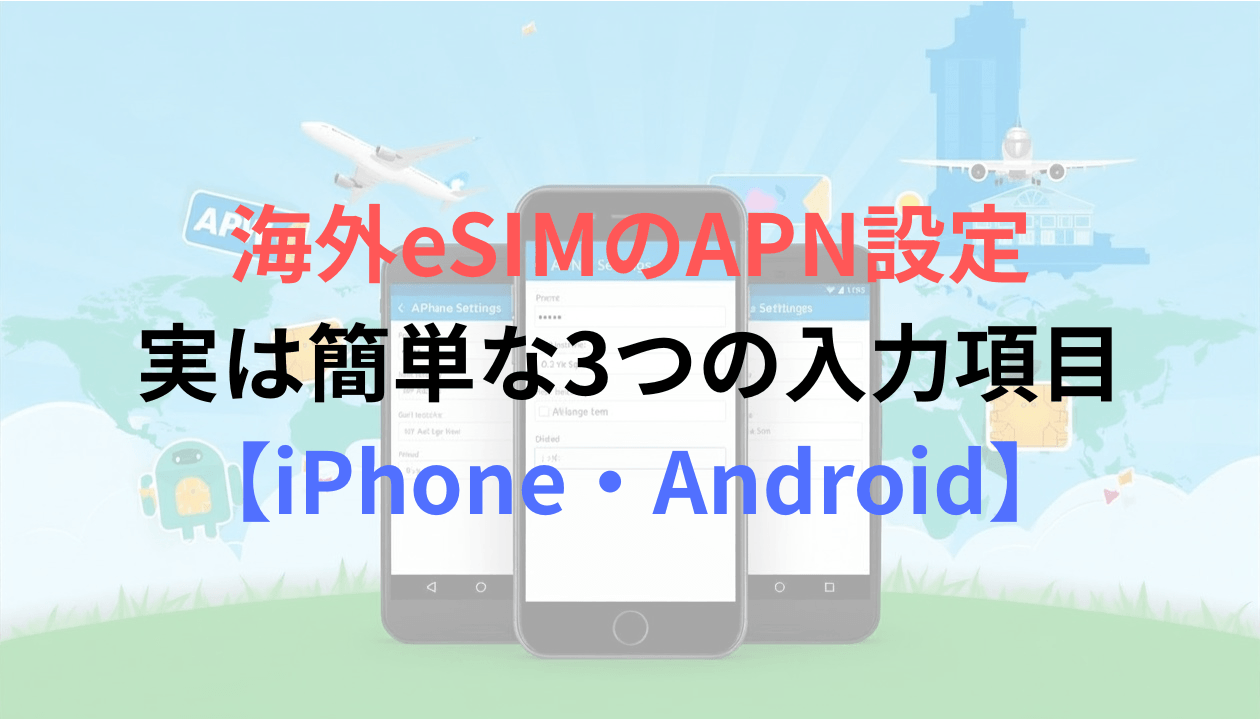
海外eSIMを購入したものの「APN設定が必要」と書かれていて、何のことか分からず戸惑う方は少なくありません。
APNは難しそうに見えますが、要は「スマホがネットに接続するための窓口情報」のことで、入力する項目はAPN名・ユーザー名・パスワードの3つだけです。
本記事では、海外eSIMにおけるAPNの意味、手動設定が必要なケース、iPhone・メーカー別Androidの設定手順、繋がらない時の対処5つまでを順番にまとめました。
所要時間は10分以内で完了する内容になっています。
なお、海外eSIMに非対応のスマートフォンをお持ちの方は、こちらの記事もあわせてご覧ください。
APN(アクセスポイント名)は、スマホがモバイル通信でインターネットに接続する際の「通信会社側の窓口情報」のことです。
英語のAccess Point Nameの略で、スマホが通信会社のネットワークに接続する入り口を示す設定値となっています。
通常はeSIMをインストールした時点で自動入力されるため、海外eSIM利用者の多くは意識せずに済む場面が多いと言えます。
ただし、一部のサービスやプランでは自動入力に対応しておらず、APN名・ユーザー名・パスワードの3項目を手動で入力する必要があります。
APN設定は「壊れる」「不可逆」といった操作ではなく、間違えても入れ直せば済むため、初めての方も恐れず進めて問題ありません。
海外eSIMでAPN手動設定が必要になるのは、以下の3つのケースに大きく分けられます。
購入したサービスや状況がどれに当てはまるかを確認すれば、必要な対応が判断できます。
ケース1は、マイナーeSIMサービスで自動設定に非対応というパターンです。
小規模事業者や一部の代理店経由で販売されているeSIMでは、自動APN設定に対応していないことがあります。
このタイプのサービスでは、購入確認メールにAPN情報が記載されており、利用者が手動で入力する前提となっています。
公式アプリ経由ではなくウェブ販売型のサービスに多いパターンです。
ケース2は、海外eSIMの主要3社でも一部の国・プランで手動が必要というパターンです。
Airalo・Saily・TRAVeSIMといった主要サービスでも、対応国・プランの一部で自動設定が動作しないケースがあります。
この場合はサービス公式のFAQやサポートに対象国の手順が記載されているため、購入前に該当国の設定要否を確認しておくのがおすすめです。
ケース3は、eSIMの再インストール後にAPNがリセットされるパターンです。
プロファイルを一度削除して再インストールした際、自動入力されていたAPN情報が空欄に戻ることがあります。
このケースでは、購入時と同じ手順で再度APNを入力すれば通信は復旧します。
公式アプリで再ダウンロードした場合は自動入力されることも多いため、まずはアプリ経由の再インストールを試してから手動入力を判断すると無駄がありません。
なお、APN手動設定が不要かどうかは、eSIMを有効化した直後にアンテナ表示と現地キャリア名が表示されているかで判断できます。
表示されていればAPN手動入力は不要で、表示されない場合のみ本記事の手順に進んでください。
iPhoneでのAPN設定は、画面遷移さえ理解すれば5ステップで完了します。
日本の主回線ではなく、海外eSIM側を選択するのがポイントです。
iPhoneでAPNを手動入力する具体的な手順を5ステップで紹介します。
保存後は機内モードをONにして10秒待ってからOFFに戻すと、再接続されます。
アンテナ表示の横に現地キャリア名が表示されていれば設定は完了です。
日本の主回線(主電話番号)を間違って選んで設定変更しないよう、プラン名や電話番号を必ず再確認してから進めてください。
一部のキャリア構成プロファイル下では、「モバイルデータ通信ネットワーク」の項目が非表示なケースも起こり得ます。
この場合は「設定→一般→VPNとデバイス管理」から日本キャリアの構成プロファイルを一時的に削除すると、項目が表示される場合があります。
ただし構成プロファイルを削除すると一部のキャリアサービスが使えなくなる可能性があるため、再インストール手順を事前に確認してから実行してください。
削除しても項目が表示されない場合は、iOSのバージョンが古い可能性があるため、最新版へのアップデートも検討してみましょう。
AndroidはメーカーによってAPN設定画面の場所と項目名が異なります。
ただし全機種に共通する重要な注意点として、入力後にメニューから「保存」を選ばないと反映されない点があります。
iPhoneのように画面を戻れば自動保存される動作ではないため、保存ボタンの押し忘れがAndroidで最も多い失敗パターンとなっています。
保存後は一覧画面で追加したAPNがラジオボタンで選択されているかも、忘れずにチェックしてください。
Google Pixelでは以下の手順でAPNを設定します。
保存後は一覧画面で追加したAPNのラジオボタンが選択されていることを確認してください。
Samsung Galaxyでは以下のメニュー構成でAPNを設定します。
GalaxyはOSバージョン(One UI)によってメニュー位置が若干異なる場合があります。
見つからない場合は設定画面上部の検索バーで「APN」または「アクセスポイント」と入力すると、該当画面に直接遷移できます。
Sony Xperiaでは以下の流れでAPNを設定します。
Xperiaはメニューの構造がPixelに近く、操作の流れもほぼ同じです。
AQUOS・Xiaomi・OPPO・モトローラ等のメーカーでも、基本の流れは共通となっています。
メーカー独自のスキンで表記が変わっていることもありますが、「設定」アプリ内に「アクセスポイント名」を含むメニューがあります。
見つからない場合は、設定画面上部の検索バーで「APN」または「アクセスポイント」と入力すると、該当画面に直接遷移できます。
APNを入力しても通信できない場合は、設定ミスや反映漏れ、別の原因が考えられます。
上記5つの対処法を順番に試すと、原因の切り分けと解決ができます。
繋がらない原因として最も多いのは、単純な入力ミスです。
APN名の綴り、大文字小文字の違い、末尾や先頭に余計なスペースが入っていないかをまず確認してください。
APN名は大文字小文字を厳密に区別するため、「Airalo」と「airalo」は別物として扱われます。
購入確認メールから直接コピー&ペーストすれば、入力ミスを大幅に減らせます。
空欄指定の項目に何か入力していないかも合わせて確認しましょう。
Androidは入力後にメニューから「保存」を選び、一覧画面でラジオボタンを選択する必要があります。
保存しただけでは有効化されていない場合があるため、両方のチェックが必須となります。
iPhoneは前画面に戻れば自動保存される仕様ですが、自動保存されたかどうかをモバイル通信ネットワーク画面で再確認してください。
APN変更後はスマホの再起動で反映が確実になります。
再起動の代わりに、機内モードをONにして30秒待ってからOFFに戻す方法でも同様の効果が得られます。
すぐ通信が復旧しない場合は、まず再起動か機内モード切替を試してから次の対処に進みましょう。
APN設定が正しくても、データローミングがOFFになっていると海外eSIMでは通信できません。
「設定→モバイル通信→海外eSIMの回線→データローミング」がONになっているかを確認してください。
APN設定とデータローミングの両方が必須となります。
上記4つを試しても改善しない場合は、プロファイル自体の問題が考えられます。
公式アプリ経由でeSIMを再ダウンロードして、もう一度インストールしましょう。
再インストール手順や再発行可否はサービスごとに異なるため、不安な場合は購入したサービスのサポートに問い合わせるのが確実です。
海外eSIMのAPN手動設定は、APN名・ユーザー名・パスワードの3項目を正確に入力するだけで完了します。
入力ミスや保存忘れがなければ、設定自体は5分から10分で済む作業です。
万が一繋がらない場合も、入力ミスの再確認・保存の反映・再起動・データローミングの再確認・eSIMの再インストールという順番で原因を切り分けられます。
他のサービス検討や海外eSIMの基本的な選び方について知りたい方は、以下の記事もあわせてご覧ください。