楽天モバイルが海外で繋がらない時の対処法|原因別チェックリスト7項目【2026年最新】
海外ネットガイド編集部
海外ネットガイド
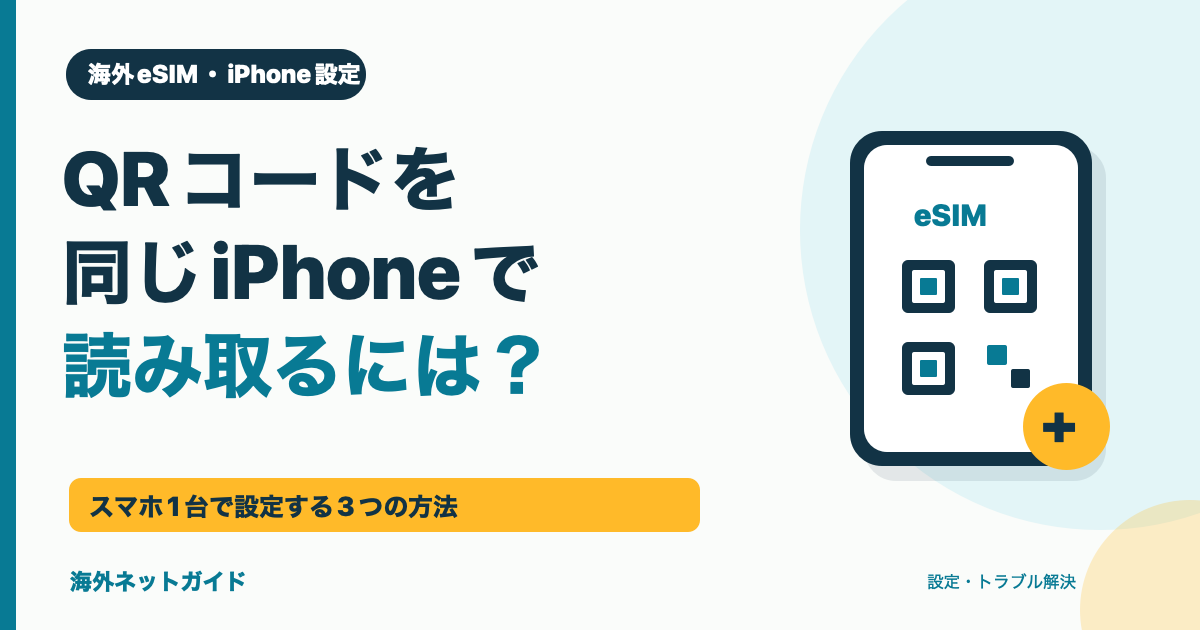
「海外eSIMのQRコードが、設定したいiPhoneそのものに届いた。自分の画面はカメラで読み取れないけれど、どうすればいい?」と困っていませんか。
実は、もう1台スマホを用意しなくても設定できる方法があります。
iOS 17.4以降のiPhoneなら、標準のメールアプリやブラウザで開いたQRコードを長押しして、「eSIMを追加」を選べる場合があります。
このメニューが表示されない場合は、販売事業者が用意している設定用リンクや、手動入力用の情報を使いましょう。
スマホ1台でも設定できます。
方法は3つあります。
①QRコードの長押し ②事業者の設定用リンク ③手動入力。受け取った案内に合う方法を選びましょう。
この記事では、今使っているiPhoneに海外旅行用のeSIMを追加する場合を想定しています。
日本の電話番号を新しいiPhoneへ移す手続きとは別の内容なので、注意してください。
※Apple公式サポートの情報は2026年10月28日に確認しました。
まず、iPhoneの「設定」→「一般」→「情報」でiOSのバージョンを確認しましょう。
次に、購入したeSIMの案内メールや会員ページを開き、QRコード・設定用リンク・手動入力用の情報のうち、どれが用意されているかを確認します。
最後に、eSIMの追加にはインターネット接続が必要なので、Wi-Fiなどにつながる環境を用意しておきます。
iPhoneは購入した国・地域によってeSIMへの対応状況が異なるため、「iPhoneならどれでも使える」とは限りません。
対応条件はeSIM対応端末の確認方法で解説しています。
いつ設定すればよいか迷う場合は、海外eSIMを有効化するタイミングもあわせて確認しましょう。
Appleは、iOS 17.4以降のiPhoneで、通信事業者から届いたQRコードを標準のメールアプリやブラウザで開いた場合に、QRコードを長押しして「eSIMを追加」を選ぶ方法を案内しています。
受け取ったQRコードを標準のメールアプリやブラウザで開き、QRコードの部分を長押しします。
「eSIMを追加」が表示されたら選択し、画面に従って「続ける」「モバイル通信プランを追加」へ進みます。
確認コードを求められた場合は、事業者が提供したコードを入力してください。
長押ししても「画像を保存」「コピー」などしか表示されない場合は、そのアプリや画面ではこの方法を使えない可能性があります。
写真アプリに保存した画像やアプリ内ブラウザでは、同じメニューが表示されないことがあり、メールアプリによっても表示されるとは限りません。
長押しで設定できないときは、次の方法を試しましょう。
事業者によっては、QRコードとは別にeSIM設定用のリンクを提供しています。
Appleは、iOS 17.4以降のiPhoneでこのリンクを開き、eSIMのアクティベートを確認する通知で「許可」を選んでから「続ける」へ進む方法も案内しています。
購入時の案内に設定用リンクがある場合は、その事業者の手順に従ってください。
なお、案内メールにあるホームページや注文詳細へのリンクは、eSIMの設定用リンクとは別のものです。
設定用リンクを用意しているかどうかは、販売事業者によって異なります。
長押しや設定用リンクが使えなくても、事業者が手動入力情報を発行していれば、同じiPhoneに手動で入力して設定できます。
案内メールや会員ページで、「手動インストール」「SM-DP+アドレス」「アクティベーションコード」などの項目を探しましょう。
Apple公式の手順では、「設定」→「モバイル通信」または「モバイルデータ通信」→「モバイル通信プランを追加」と進み、画面下部の「詳細情報を手動で入力」を選びます。
iOSのバージョンや回線の状態によって、途中で「eSIMを追加」「QRコードを使用」などの画面が表示される場合は、画面の案内に従って進めてください。
入力する値は、購入した事業者の案内に書かれているものをそのまま使います。
アクティベーションコードと、別に求められる確認コードは異なる場合があります。
他人のコードや適当な文字列では設定できないため、わからない項目は販売事業者に問い合わせましょう。
なお、ここで入力する情報はAPNとは別です。
eSIMを追加したあとに、通信のためのAPN設定を求められた場合は、海外eSIMのAPN設定方法を参考にしてください。
QRコードのスクリーンショットを保存しても、どのiPhone・アプリからでもeSIMを追加できるとは限りません。
Appleが公式に案内している方法は、条件を満たすメールやブラウザ内のQRコードの長押し、事業者の設定用リンク、手動入力の3つです。
パソコンなど別の画面や紙にQRコードを表示できる場合は、iPhoneのカメラで読み取る方法もあります。
ただし、eSIMは必ず実際に使うiPhoneに追加し、試しに別のスマホへインストールしないよう注意してください。
「長押ししてもメニューが出ない」「QRコードを認識しない」「追加後に通信できない」は、それぞれ原因が異なります。
まず「設定」→「モバイル通信」を開き、eSIMがすでに追加されていないかを確認しましょう。
すでに追加されている場合は、同じQRコードを読み直すのではなく、回線の選択や利用開始の条件を確認してください。
eSIMを再インストールできるかどうかは事業者によって異なるため、再発行の条件を確認しないまま、設定済みのeSIMを削除しないでください。
追加後に通信できない場合は、海外eSIMがつながらないときの確認手順で原因を順番に確認できます。
eSIMを追加しただけでは、通信の準備は終わりません。
旅行用の回線をデータ通信用に選び、ローミングを設定する必要があります。
日本の回線を残したまま使う場合は、デュアルSIMの海外設定を参考にしてください。
購入から帰国後までの流れをiPhoneでまとめて確認したい場合は、海外eSIMのiPhone設定ガイドが役立ちます。
Androidスマホでは、画面や操作が異なる場合があります。
Androidの海外eSIM設定手順を確認してください。
海外eSIMのQRコードが設定したいiPhoneに届いても、もう1台スマホを用意しなくても設定できます。
iOS 17.4以降ならQRコードの長押し、事業者によっては設定用リンク、どちらも使えない場合は手動入力でeSIMを追加しましょう。
読み取れないときは、再発行の条件を確認しないまま設定済みのeSIMを削除しないよう注意してください。
これから海外eSIMを選ぶ方は、設定で困ったときに日本語で相談できるサービスを選ぶと安心です。
料金重視なら1GB/7日500円から使えて日本語サポートも付くTRAVeSIMが候補です(2026年10月時点)。
海外eSIM3社の詳しい比較は、以下の記事をご覧ください。
Appleサポート:iPhoneでeSIMを設定する(2026年10月28日確認)。
長押し・設定用リンク・手動入力のどれを使えるかは、利用条件や事業者の対応によって異なります。
実際に設定するときは、購入したeSIMの案内もあわせて確認してください。